
การใช้ฟังก์ชันการแสดงที่มีประโยชน์
คุณสามารถแสดงภาพถ่ายหลายภาพในคราวเดียวกัน ระบุวันที่ (วันที่แก้ไขข้อมูลล่าสุด) เพื่อเลือกภาพถ่าย และสลับกลุ่มภาพถ่าย
แตะ  บนหน้าจอการเลือกภาพถ่ายเพื่อเลือกเมนูที่แสดง
- การดูภาพถ่ายหลายภาพเพื่อเลือกภาพถ่าย
- การระบุวันที่เพื่อเลือกภาพถ่ายได้
- การขยายเข้าบนภาพถ่าย
- การสลับกลุ่มภาพถ่าย
การดูภาพถ่ายหลายภาพเพื่อเลือกภาพถ่าย
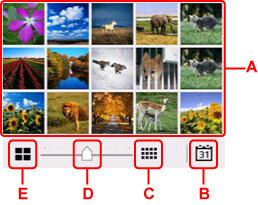
หน้าจอแสดงผลหลายรายการจะแสดงขึ้นโดยการเลือก  บนหน้าจอการเลือกรูปภาพ
-
A: เมื่อเลือกภาพถ่ายที่คุณต้องการพิมพ์แล้ว หน้าจอสัมผัสจะกลับสู่การแสดงภาพถ่ายเดียว
-
B: เลือกเพื่อแสดงภาพถ่ายที่มีการระบุวันที่
-
C: เลือกเพื่อเพิ่มภาพถ่ายที่แสดง (แสดงภาพถ่าย 54 ภาพ)
-
D: ลากเพื่อสลับจำนวนภาพถ่ายที่แสดงเป็น 6 ภาพ, 15 ภาพ หรือ 54 ภาพ
-
E: เลือกเพื่อลดภาพถ่ายที่แสดง (แสดงภาพถ่าย 6 ภาพ)
การระบุวันที่เพื่อเลือกภาพถ่ายได้
หน้าจอระบุวันที่จะแสดงขึ้นโดยการเลือก  บนหน้าจอการเลือกภาพถ่าย
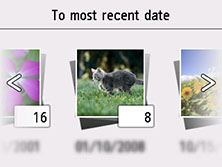
ปัดตามแนวนอนเพื่อสลับวันที่ (วันที่ปรับปรุงข้อมูลภาพถ่าย)
ภาพถ่ายตามวันที่ที่ระบุจะแสดงขึ้น
คุณยังสามารถเลือกวันที่ได้โดยการแตะ  หรือ
หรือ 
 หมายเหตุ
-
วันที่จะแสดงตามการตั้งค่าของ รูปแบบแสดงวันที่(Date display format) ใน การตั้งค่าอุปกรณ์อื่นๆ(Other printer settings) ภายใต้ การตั้งค่าอุปกรณ์(Printer settings)
การขยายเข้าบนภาพถ่าย
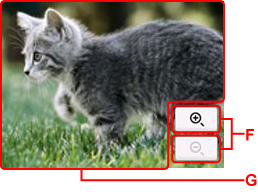
หน้าจอแสดงผลแบบขยายจะแสดงขึ้นโดยการเลือก  บนหน้าจอการเลือกภาพถ่าย
-
F: เลือกเพื่อสลับการขยายการแสดงผล
-
G: ลากเพื่อย้ายตำแหน่งที่แสดง
การสลับกลุ่มภาพถ่าย
หมายเหตุ
-
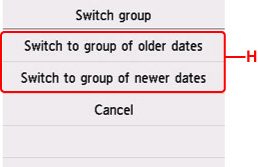
หากมีข้อมูลภาพถ่ายมากกว่า 2,000 รูป บันทึกอยู่บน USB แฟลชไดรฟ์ ข้อมูลรูปถ่ายจะถูกจัดแยกเป็นกลุ่ม กลุ่มละ 2,000 รูป ตามลำดับเวลาย้อนกลับ (วันที่ที่ปรับปรุงครั้งล่าสุด) โดยอัตโนมัติ
หน้าจอการสลับกลุ่มจะแสดงขึ้นโดยการเลือก  บนหน้าจอการเลือกภาพถ่าย
-
H: เลือกเพื่อสลับกลุ่มภาพถ่าย
